



ساخت پازل بر روی تصاویر در فتوشاپ
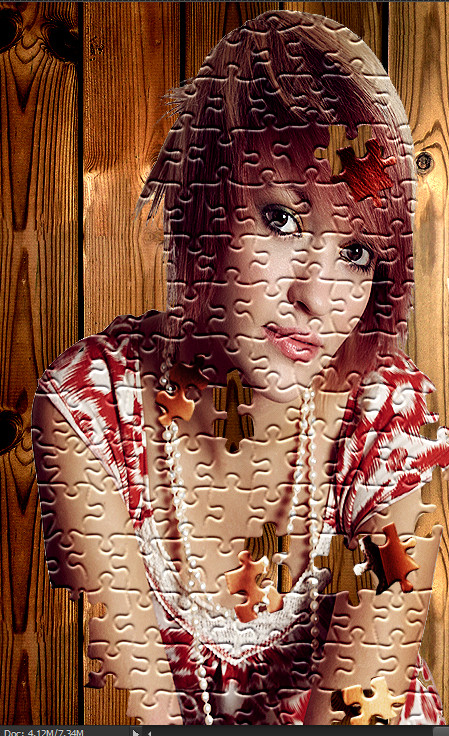
ساخت پازل بر روی تصاویر در فتوشاپ
سلام خدمت دوستان گرامی ! در خدمتتون هستیم با یه آموزش دیگه و پر کاربرد از دنیای فتوشاپ . در اموزشی که در پیش رو دارید یاد میگیرد که چطور با عکس هاتون پازل بسازید . البته این آموزش خیلی طرح و ….دست خودتونه و ما همه رو به دقت بهتون یاد اور میشیم لذا اینکه هدف رو طرح ما قرار ندید بلکه کمی نو آوری ایجاد کنید. آموزش کمتر از ۴۰ دقیقه به طول می انجامد و سبک و بیان آموزش مانند همیشه روان ! با ما باشید در ادامه مطلب
اونایی که فقط میخوان این تکنیک رو یاد میگیرن برن چند خط پایین تر سراغ >>> اضافه کردن پازل
1.سایزی که ما در نظر داریم سایز والپیپر دسکتاپ هست ! { رو صفحه کلیک راست کنید و screen resolution رو بزنید و سایز رو دریابید } میشه واسه کاور اف بی هم میک کرد که دیگه دست خودتونه

2. خب ما چون قرار طرح چوبی بندازیم قبلش یکم نیاز داریم که زیر سازی کنیم. { این مرحله اجباری نیست }
ما رفتیم به layer/new fill layer/gradient و مثل شکل زیر
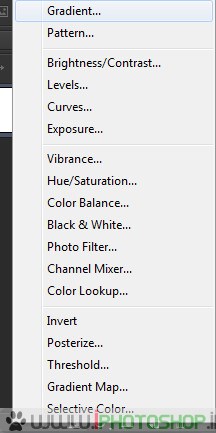
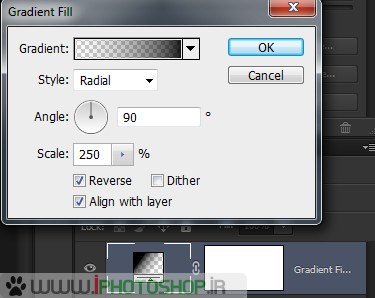
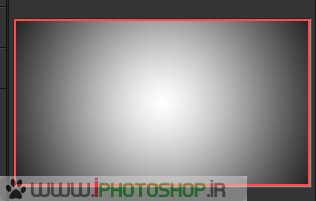
خب حالا برای طرح چوبی ! اول پترن رو از لینک زیر دانلود کنید
حالا بیاید بر روی layer / new fill layer/ pattern کلیک کنید .
بر روی قسمت load pattern برید مثل زیر و پترن دانلود شده رو که از حالت زیپ خارج کرده و بر روی دستکاپ یا ….قرار دادید به فتوشاپ بشناسونید و اوکی کنید.
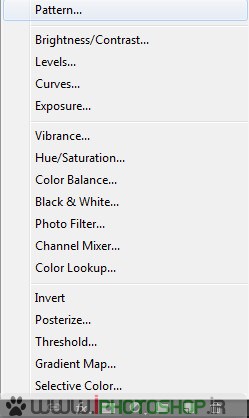
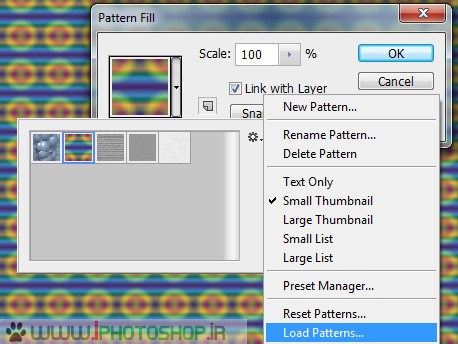
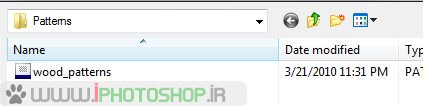
حال مثل زیر
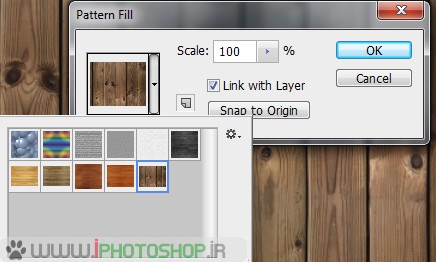
حالت لایه رو بر روی linear light قرار بدید. در صورت تمایل خودتون میزان اوپَسیتی رو هم به ۹۰ ۹۵ درصد کاهش بدید .

حالا عکس مورد نظرتون رو باز کنید. ctrl o
یا میتونید کلا همه عکس رو با ctrl A سلکت کنید و ctrl C تا کپی شه و در سربرگ اصلی پیست کنید ctrl V یا میتونید فقط خود عکستون رو سلکت کنید این دیگه اختیاریه !
ما برای اون دسته از عزیزانی که خود عکس رو میخوان سلکت کنند راه حل سلکت سریع { مخصوص عکس های پس زمینه تک رنگ } رو پیشنهاد میکنیم. یعنی
select/color range
{ شیفت رو گرفته و بر روی محیط تک رنگ کلیک کنید. سپس ctrl shift i رو بزنید تا اینورس شه }
بعدشم که سلکت رو با ctrl C کپی کنید و در سربرگ اصلی ctrl V رو بزنید .

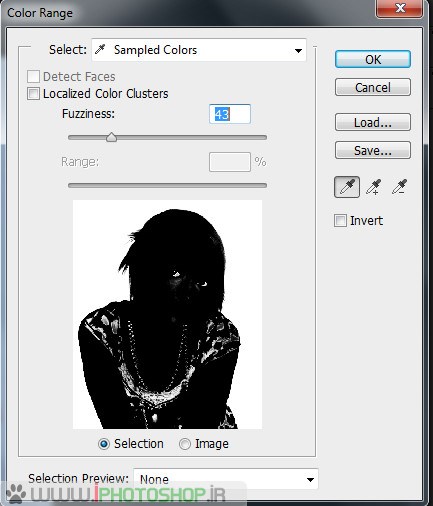
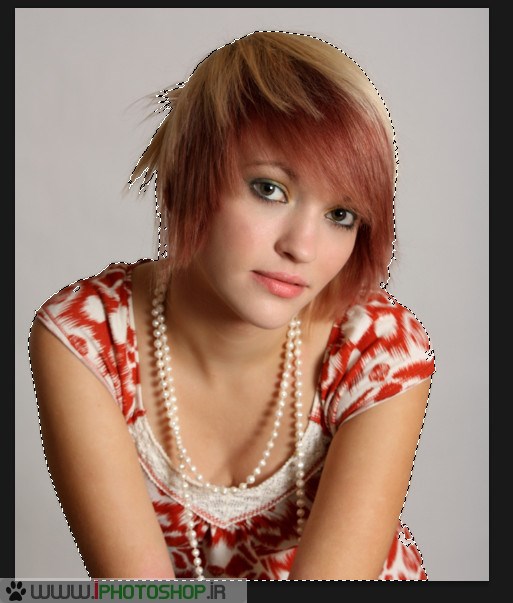
هر ۲ تاش در شکل زیر نمایشه داده شده ! کار بر روی هر کدوم اختیاریه
{پیشنهاد : دوستانی که تا اینجا اصلا تمایل نداشتند اینکارو انجام بدند بهتره که کلا قید والپیپر رو بزنند و بر روی عکس خودشون از مرحله بعد شروع به کار کنند. اونم خودش یجور قشنگه }

خب حالا عکستون یکم کیفیتش ممکنه پایین باشه ! اول لایه layer 1 که عکس مدلمونه یبار با ctrl j کپی بگیرید. حالت لایه layer 1 copy رو به overlay تغییر بدید و میزان اوپسیتی رو هم به ۴۰ درصد .
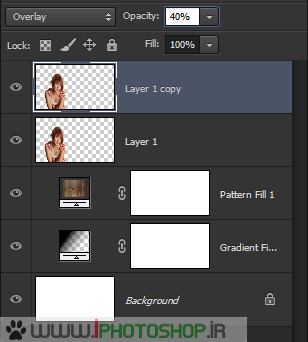
سپس ctrl e رو بزنید تا بازم یکی بشند و یه لایه بمونه
حالا ۱ یا ۲ بار فیلتر filter/sharpen/sharpen رو اجرا کنید.
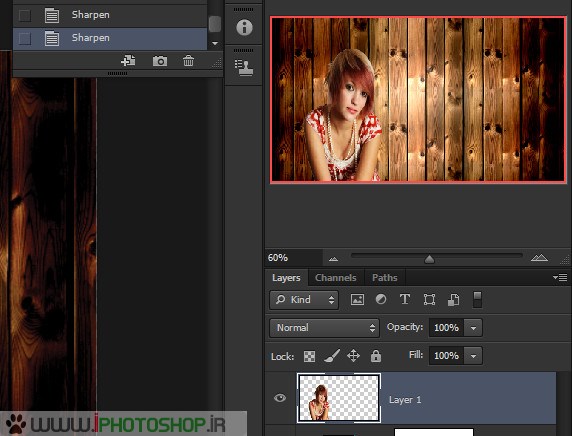
اضافه کردن پازل
دانلود با لینک مستقیم { سپس از حالت زیپ خارج کنید و بر روی دسکتاپ یا جای دیگه قرار بدید }
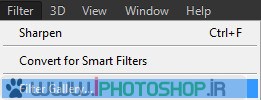
برید به سراغ filter/filter gallery
سپس مثل زیر load texture رو بزنید .
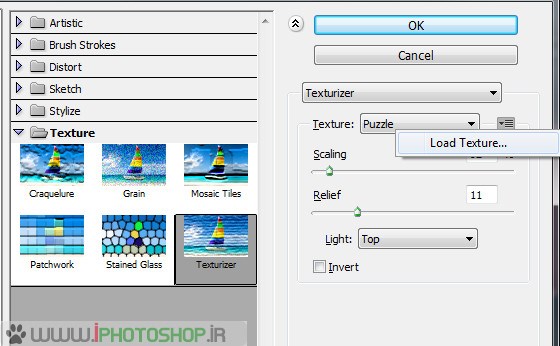
حالا مسیر اون پی اس دی رو که دانلود کردید رو بهش بدید .
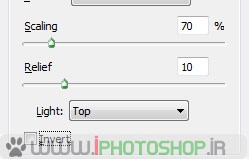
حال حواس ها جمع ! اگه ما scaling یا همون بزرگ نمایی رو بر روی ۷۰ بذاریم یا ۸۰ یا ۱۰۰ میزان شطرنجی تصویر ما مثل زیر میشه
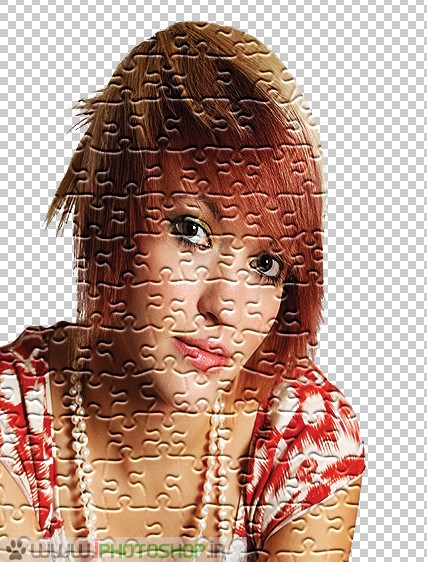
ولی اگه کمتر بذاریم مثلا ۳۰ ۴۰ مثل زیر میشه
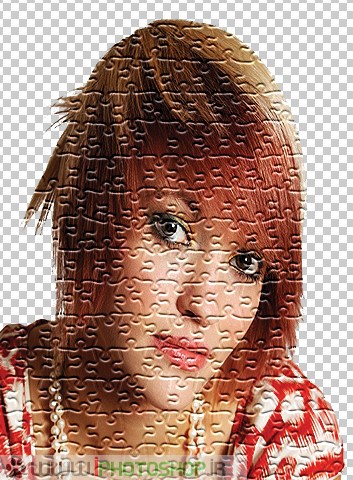
relief هم میزان براقیت بین پازل ها هست . خب ما پیشنهاد میکنم بزرگتر باشه بهتر به ۲ دلیل هم واضحه و هم سلکتش در قسمت بعدی آسون تره ! ما ۸۰ ۱۰ رو پیشنهاد میکنیم.
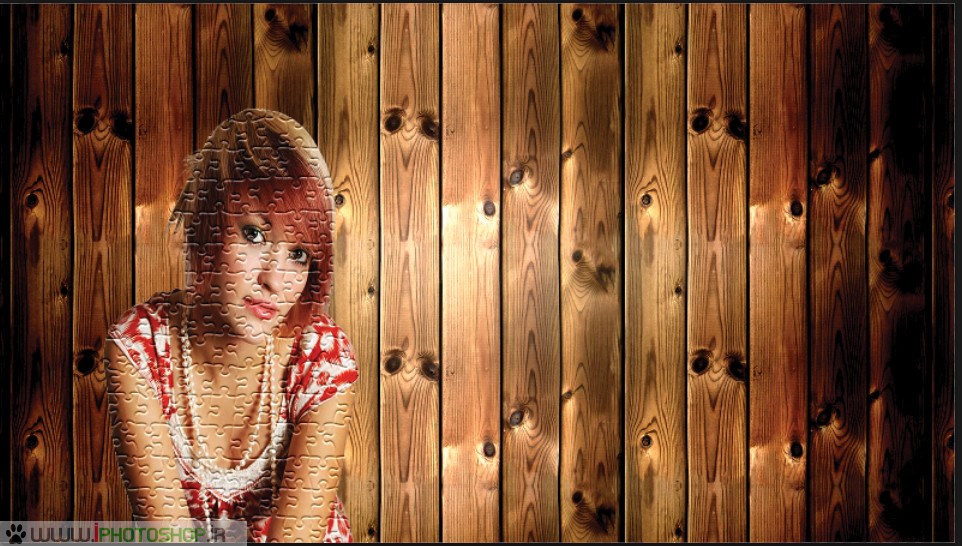
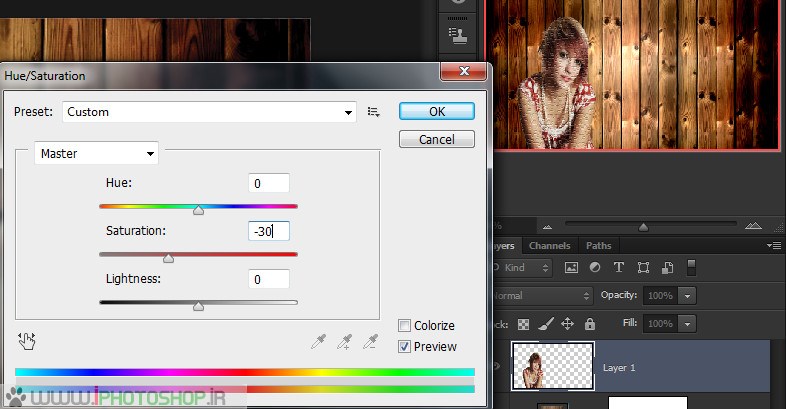
الان این مرحله هم اجباری نیست اما واسه دوستانی که فکر میکنند زیاد رنگ خود عکس با محیط ست نیست پیشنهاد میشه رو لایه عکس ctrl u رو بزنید و مثل زیر
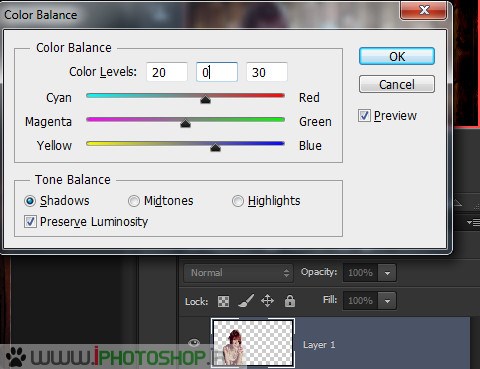
سپس یبارم ctrl b رو بزنند و مثل زیر یا رنگ آدمه با محیطمون کمی ست شه

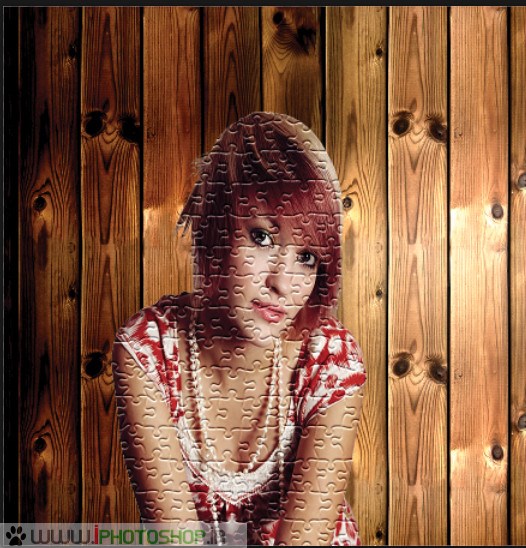
حالا زوم کنید رو عکسمون مثلا ۱۴۰ ۱۸۰ . بعد pen tool رو بردارید.
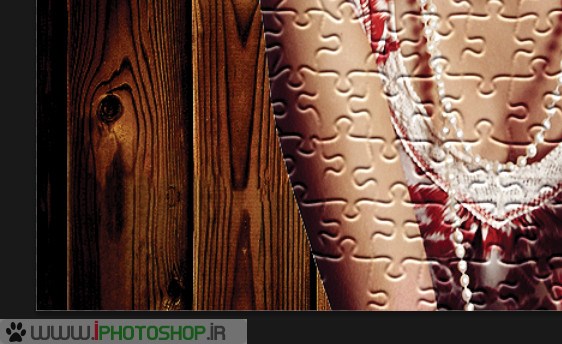
حالا قسمت هاییش رو که میخواید حذف کنید مشخص کنید. مثلا یکم از کناره های سمت چپ یا راست !اختیاری است این قسمت . . مال ما شکل زیر هست
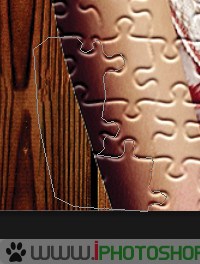
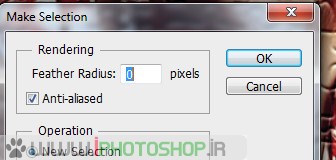
حالا بعدش روش کلیک راست کنید و make selection رو بزنید و اوکی کنید. سپس delete رو رو بزنید.
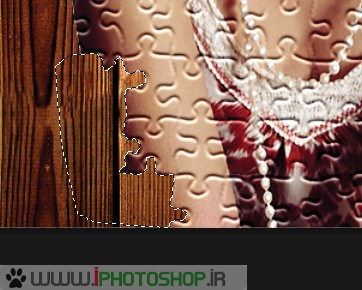
حالا برای خارج شدن از حالت سلکت ctrl D رو بزنید.
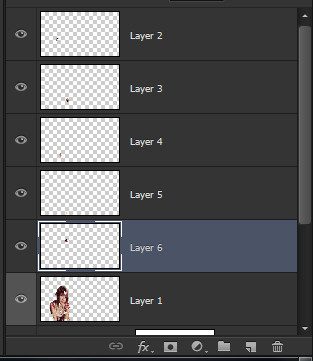
حالا یه قسمت از وسط رو سلکت کنید . مثلا یه خونه از پازل هارو{ مثل بالا اول با pen بعد make selection } ! بعد بیاید رو لایه layer 1 و ctrl j رو بزنید. شکل زیر میشه
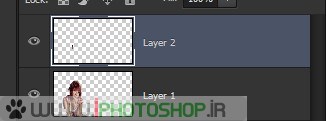
حالا بر روی layer 2 که ایجاد شده کلیک راست کنید و select pixel رو بزنید تا سلکت شده دوباره { یا کنترل رو بگیرید و با موس یبار کلیک کنید رو لایه اش } سپس بیاید بر روی لایه layer 1 و delete رو بزنید .

حالا ctrl D رو بزنید تا از حالت سلکت خارج شه ! بعد بیاید رو لایه layer 2 و V رو از رو کیبرد بزنید تا move tool فعال شه . { اولین ابزار از سمت چپ } سپس موس رو حرکت بدید تا اون تیکه پازل از جاش حرکت کنه ! بعد میتویند مثلا ctrl t رو بزنید تا یکم بهش زاویه بدید و قشنگ شه !
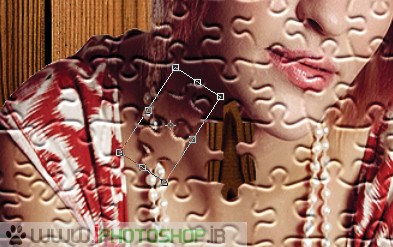
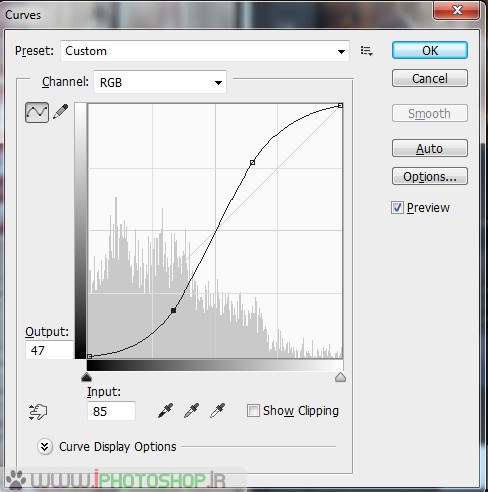
خب این مرحله رو که میخوام بگم اصلا اجرا نکنید من فقط میخوام بگم که چه شرایطی رو ایجاد میکنه ! رو لایه layer 2 کلید های ترکیبی ctrl m رو اگه بزنید و نمودار رو مثل زیر تغییر بدید رنگ پازل با رنگ محیطش تغییر میکنه و متغیر میشه ! رو بعضی عکس ها قشنگ میشه ولی رو اکثرا عکس ها زیاد جالب نمیشه !
حالا چند تیکه رو مثل همین بالایی رو تصویر انجام بدید ! دیگه میل خودتون هست چند تا تیکه و کجای عکس باشه ! انتخاب با شماست.
عکس زیر انتخاب چند تیکه به همراه انجام curves هست .
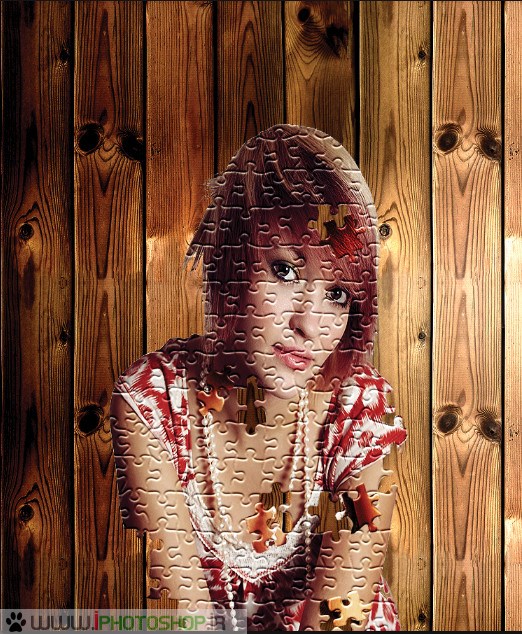
خب همین تموم شد . ضمن اینکه اونایی که والپیپر دارند میتونند یه متن هم بنویسند کنارش و سپس حالت لایه رو به overlay تغییر بدند.

در پناه حق
مجله جادوی کلمات
منبع: http://javad.robben.glxblog.com/
